



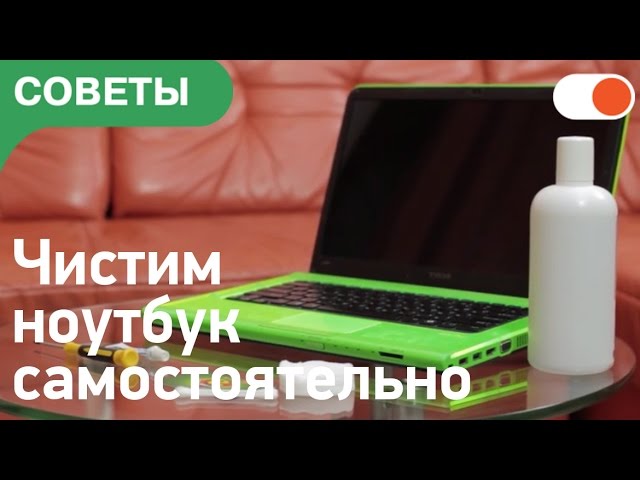
Ноутбук стал важной частью нашей жизни, и его производительность зависит от состояния системы охлаждения. Со временем в устройстве накапливаются пыль и грязь, что может привести к перегреву и снижению эффективности. В этой статье мы расскажем, как самостоятельно и безопасно очистить ноутбук от пыли в домашних условиях, что поможет продлить срок службы устройства и обеспечить его стабильную работу.
Признаки необходимости очистки
Что происходит с компьютером:
- наблюдается сильный перегрев;
- процессор издает нарастающий шум;
- вентилятор не справляется с охлаждением;
- приложения начинают зависать;
- клавиши могут залипать;
- время включения значительно увеличивается;
- при перегреве устройство может неожиданно отключаться.
Все эти симптомы могут свидетельствовать о том, что ноутбук требует чистки. Существуют также программы для мониторинга температурных показателей. Если температура превышает 70 градусов, это может указывать на перегрев, вызванный накопившимися загрязнениями.
Эксперты в области компьютерной техники подчеркивают важность регулярной чистки ноутбука от пыли для поддержания его производительности и продления срока службы. Они рекомендуют начинать с отключения устройства и извлечения аккумулятора, если это возможно. Затем следует использовать сжатый воздух для удаления пыли из вентиляционных отверстий и клавиатуры. Специалисты также советуют аккуратно открывать корпус ноутбука для более тщательной очистки внутренних компонентов, таких как вентиляторы и радиаторы. Важно помнить о необходимости использования антистатических средств и мягких материалов, чтобы избежать повреждений. Регулярная профилактика поможет избежать перегрева и снизит риск поломок, что особенно актуально для пользователей, работающих с ресурсоемкими приложениями.
Возможные последствия сильного загрязнения
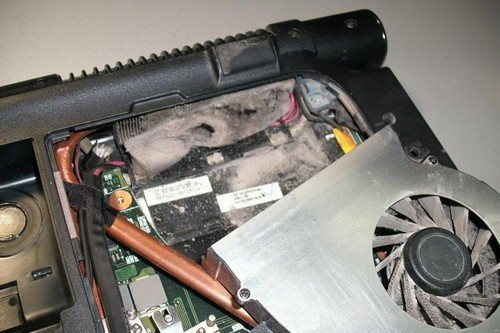
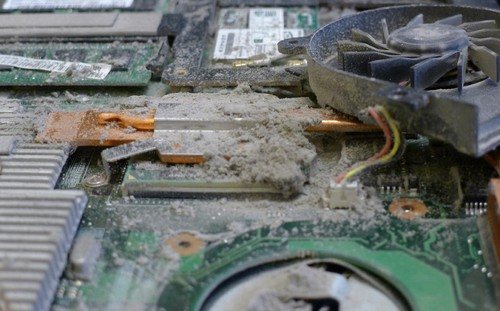
С течением времени регулярный перегрев ноутбука может вызвать более серьезные проблемы, чем просто внезапное завершение работы. К таким последствиям относятся сбои в системе охлаждения, отсоединение радиатора от видеопроцессора, а также риск возгорания микросхем и самого устройства.
| Инструмент/Материал | Назначение | Примечания |
|---|---|---|
| Отвертки (крестовая, плоская) | Открытие корпуса ноутбука | Подбирайте размер под винты вашего ноутбука. |
| Пластиковая лопатка/медиатор | Аккуратное разъединение защелок корпуса | Избегайте использования металлических предметов, чтобы не повредить корпус. |
| Баллончик со сжатым воздухом | Выдувание пыли из труднодоступных мест | Держите баллончик вертикально, не переворачивайте. Используйте короткими импульсами. |
| Мягкая кисточка (для макияжа, художественная) | Удаление пыли с лопастей вентилятора и радиатора | Используйте кисточку с мягким ворсом, чтобы не повредить компоненты. |
| Ватные палочки | Очистка мелких деталей и углов | Смочите спиртом для удаления стойких загрязнений (только на выключенном ноутбуке). |
| Изопропиловый спирт (99%) | Очистка контактов, старой термопасты | Быстро испаряется, не оставляет следов. Не используйте обычный спирт. |
| Термопаста | Замена старой термопасты на процессоре/видеокарте | Обеспечивает эффективный отвод тепла. Выбирайте качественную термопасту. |
| Безворсовые салфетки/микрофибра | Удаление пыли, остатков термопасты | Не оставляют ворсинок на компонентах. |
| Пылесос (с низкой мощностью и насадкой-щеткой) | Сбор крупной пыли | Используйте с осторожно, не подносите слишком близко к компонентам. |
| Антистатический браслет | Защита от статического электричества | Предотвращает повреждение чувствительных электронных компонентов. |
Интересные факты
Вот несколько интересных фактов о том, как почистить ноутбук от пыли:
-
Температура и производительность: Пыль, накапливающаяся внутри ноутбука, может значительно ухудшить его охлаждение. Это приводит к перегреву компонентов, что, в свою очередь, может снизить производительность и сократить срок службы устройства. Регулярная чистка помогает поддерживать оптимальную температуру и производительность.
-
Статическое электричество: При чистке ноутбука важно учитывать статическое электричество, которое может повредить внутренние компоненты. Использование антистатического браслета или периодическое заземление (например, касаясь металлической поверхности) поможет избежать повреждений.
-
Чистка с помощью сжатого воздуха: Один из самых эффективных способов удаления пыли из ноутбука — использование баллончика со сжатым воздухом. Это позволяет достать пыль из труднодоступных мест, таких как вентиляторы и радиаторы, не разбирая устройство. Однако важно держать баллончик вертикально, чтобы избежать попадания жидкости внутрь ноутбука.

Виды очистки
Существует два основных вида чистки – поверхностная и глубокая. Глубокая чистка требует разборки устройства, тщательной протирки всех компонентов и полного удаления загрязнений.
Поверхностная чистка включает в себя уход за внешними частями ноутбука. Это касается клавиатуры, экрана, а также удаления пыли из вентиляционных решеток и радиаторов. Такой вид обслуживания в основном носит профилактический характер. Регулярная поверхностная чистка помогает устройству дольше сохранять работоспособность. Кроме того, она важна не только с точки зрения внешнего вида, но и для здоровья пользователя, так как на клавиатуре скапливается множество микробов.
Если же вы заметили явные признаки серьезного загрязнения, без глубокой очистки не обойтись. Лучше потратить время на удаление грязи, чем потом сталкиваться с дорогостоящим ремонтом.
Инструменты
Какие инструменты подготовить для «генеральной уборки»:
- Пылесос с функцией всасывания и выдувания пыли. Если ваш пылесос поддерживает обе функции, можно обойтись только им.
- Баллончик сжатого воздуха. Этот аэрозоль выполняет аналогичную задачу, как и фен.
- Мягкие кисточки и маленькие щетки для очистки клавиатуры и других компонентов. Также подойдут ватные палочки или тампоны.
- Салфетка из микрофибры для протирания поверхностей.
- Набор отверток. Отвертки различных размеров понадобятся для разборки устройства.
- Машинное масло для смазки кулера.
- Изопропиловый спирт для очистки микросхем.
- Плоскогубцы. Специальные плоскогубцы помогут при снятии экрана.
- Термопаста. После очистки компонентов необходимо заменить термопасту для улучшения охлаждения компьютера.
Пылевые клещи. Найдите и устраните их!

Как почистить ноутбук от пыли, не разбирая
Поверхностная «уборка» без разбора — это довольно простая процедура, которую можно легко выполнить в домашних условиях. Для удаления загрязнений можно использовать пылесос, фен или специальный баллончик. Также полезно иметь под рукой чистящие салфетки.
Вентиляционные решетки расположены в нижней части устройства, они втягивают воздух внутрь, а другая решетка находится сбоку, откуда воздух выдувается. Эти места следует очищать в первую очередь.
Если ваш ноутбук не подвергался чистке более трех лет и сильно запылился, то поверхностная уборка может быть рискованной, так как большое количество пыли может осесть на вентиляторе и вывести его из строя.
Перед тем как «продуть» портативный компьютер, рекомендуется использовать ватные палочки для очистки вентиляционных решеток.
Порядок действий:
- Выключите ноутбук.
- Установите его на ребро, как книгу.
- Приставьте пылесос к вентиляционным решеткам, удерживая его около 2 минут у каждой.
- Повторите процесс с феном у радиатора.
- Снова пройдитесь пылесосом.
Благодаря длинному тонкому носику, баллончик отлично подходит для входного вентиляционного отверстия. Достаточно вставить носик внутрь. Воздух «запустит» вентилятор, сдувая с него мусор. Как использовать аэрозоль:
- Выключите ноутбук.
- Установите его на ребро.
- Продуть выходные вентиляционные решетки.
- Верните устройство в нормальное положение.
- Продуть входные отверстия.
- Выдуть мусор между клавишами.
- Для закрепления результата можно воспользоваться пылесосом.
Как и откуда появляется пыль в квартире и доме
Остается лишь провести «косметическую» уборку — привести в порядок экран и клавиши. Польза от таких мероприятий зависит от конструкции ноутбука и может варьироваться.

Полная очистка в домашних условиях
Приступая к масштабной уборке своего устройства, важно иметь хотя бы минимальные навыки разборки. Необходимо тщательно очистить корпус, материнскую плату, радиатор, процессор и видеокарту. Если вы не уверены в своих силах и боитесь повредить оборудование, лучше доверить эту задачу профессионалам.
Перед началом очистки обязательно отключите устройство от сети. Для этого завершите все запущенные процессы, отключите ноутбук от электросети и извлеките аккумулятор. В противном случае вы рискуете не только повредить устройство, но и получить травму.
Если у вас нет достаточного опыта в разборке, рекомендуется записывать процесс на видео. Это поможет вам быстрее собрать устройство обратно, главное — не пропускать важные этапы. Также стоит поискать в интернете видео с разборкой аналогичной модели, чтобы выполнить все правильно и избежать повреждений.
Клавиатура
Клавиатура является одним из самых загрязненных предметов в нашем доме, поэтому начинать уборку стоит именно с нее. Если она не слишком запачкана, достаточно протереть ее снаружи. Для этого подойдут специальные чистящие салфетки для электроники. В качестве альтернативы можно использовать обычную ткань с мылом, которая также эффективно справится с грязными отпечатками.
- Смочите ткань и хорошо отожмите, чтобы вода не капала.
- Нанесите немного мыла.
- Протрите клавиши, убирая видимые загрязнения.
- Снова смочите чистую ткань и отожмите.
- Протрите клавиши, чтобы удалить остатки мыла.
- Высушите поверхность с помощью салфетки.
Вместо мыла можно использовать чистящие средства или разведенный спирт, но важно убедиться, что они не повредят маркировку клавиш, так как некоторые из них могут стереть краску. Если это произошло, на помощь придут специальные наклейки.
Если клавиши сильно загрязнены, их можно аккуратно снять с помощью ножа и замочить в воде с моющим средством. Чтобы правильно вернуть их на место после высыхания, сделайте фотографию клавиатуры.
10 способов уменьшить количество пыли в квартире
Для очистки клавиатуры изнутри необходимо осторожно снять ее с корпуса, чтобы не повредить шлейф. Этот совет актуален для всех манипуляций, так как в конструкции может быть несколько шлейфов.
Разъемы
USB-разъемы и другие порты также подвержены загрязнению, что может привести к проблемам с подключением мыши, телефона или флеш-накопителей. Для их очистки отлично подойдет кисточка с длинными щетинками. Если разъем слишком узкий и кисточка не проходит, можно изготовить узкую полоску из ненужной пластиковой карты, соответствующую размеру порта, и обклеить ее липучкой. Перед использованием следует смочить щеточку или липучку спиртом и дать им немного подсохнуть. Аккуратными, легкими движениями, без применения силы, очистите разъемы от загрязнений. После этого рекомендуется продуть порты с помощью баллончика со сжатым воздухом.

Открытие задней крышки
Для начала необходимо перевернуть ноутбук. Чтобы получить доступ к внутренним компонентам, которые требуют очистки, следует открутить винты, фиксирующие заднюю крышку. Открученные винты рекомендуется помещать в заранее подготовленную емкость или пакет, чтобы избежать их потери. Не стоит применять силу при открытии крышки; если она не открывается, лучше еще раз убедиться, что все винты действительно откручены. После снятия панели рекомендуется протереть ее внутреннюю поверхность с помощью салфетки.
Кулер и радиатор
Открутив винты, фиксирующие вентилятор, аккуратно уберите их в отдельное место, чтобы они не перепутались с другими. Извлеките вентилятор и с помощью щеточки или ватных палочек очистите лопасти, а затем продуйте их воздухом. Если вентилятор вращается с трудом, добавьте каплю машинного масла на ротор. После этого установите вентилятор обратно, прокрутив его.
Особое внимание стоит уделить радиатору, так как он накапливает наибольшее количество пыли. Не забудьте тщательно удалить остатки термопасты с его поверхности.
Материнская плата, видеокарта
Извлечение материнской платы из корпуса можно считать значительным шагом на пути к ремонту. Важно действовать с максимальной осторожностью, так как это наиболее уязвимая часть ноутбука. Рекомендуется аккуратно пройтись по поверхности платы мягкой кисточкой, слегка смоченной в спирте, а затем с помощью баллончика с воздухом или фена обдуть все микросхемы, не оставляя без внимания ни одного загрязненного контакта.
Как правильно очищать мониторы и экраны телевизоров от пыли
Видеопроцессор необходимо извлекать из слота с особой внимательностью. Для этого оттяните педаль соккета в сторону и поднимите ее вверх. Как только педаль займет вертикальное положение, аккуратно возьмите процессор за боковые стороны и извлеките его из соккета. Контакты можно очистить с помощью обычного ластика или ушной палочки, смоченной в спирте.
Замена термопасты
Полный анализ системы охлаждения включает в себя замену термопасты. Сначала необходимо удалить остатки старой термопасты с помощью сухой салфетки. Если паста засохла, можно слегка смочить салфетку спиртом. Важно избегать появления царапин на поверхности процессора и радиатора.
Перед тем как наносить новую термопасту, убедитесь, что поверхности чистые и имеют блестящий вид. Наносите термопасту в небольшом объеме, равномерно распределяя ее по поверхности радиатора и видеокарты с помощью пальца или специальной лопаточки, которая обычно идет в комплекте с термопастой.
Обратная сборка
Вставьте видеокарту обратно в разъем, аккуратно прижимая ее пальцем, и закрутите болты. Держать ее пальцем нужно для предотвращения образования воздушных пузырей под картой. Установите на место остальные компоненты, опираясь на сделанные ранее фотографии.

Экран
Экран нельзя очищать средствами, содержащими спирт, так как это может повредить его. Для аккуратного ухода лучше использовать специальные салфетки для жидкокристаллических экранов или спреи, предназначенные для телевизоров. Нанесите немного спрея на поверхность дисплея и аккуратно протрите его салфеткой, чтобы избежать появления разводов.

Особенности ноутбуков различных фирм
Процесс очистки моделей от различных производителей в целом схож, различия касаются лишь снятия задней крышки, а также извлечения кулера и радиатора.
У ноутбуков Lenovo и Acer конструкция достаточно проста. Для начала нужно извлечь аккумулятор, затем снять крышку, расположенную над вентилятором, открутив соответствующие болты.
Компания Lenovo предлагает программу Lenovo Energy Management, которая в режиме «Удаление пыли» увеличивает скорость работы вентилятора и способствует удалению загрязнений. У Hewlett Packard аналогичная программа называется HP CoolSense. Эта технология определяет, на какой поверхности используется устройство, и автоматически подбирает оптимальный режим работы и охлаждения.
Что касается Asus Eee PC, то его придется разбирать практически на части, так как доступ к кулеру затруднен, как и у многих моделей Hewlett Packard.
При разборке ноутбуков Samsung и Asus K необходимо снять всю заднюю панель, а иногда и клавиатуру.
Чистка в специализированных сервисных центрах в период гарантийного обслуживания и стоимость услуги
Для очистки кулера рекомендуется обратиться в сервисный центр. Эта процедура не входит в стандартное обслуживание, что указано в гарантийном талоне любого производителя, поэтому она будет платной.
Если вы самостоятельно разобрали и почистили ноутбук, это приведет к утрате гарантии. Специалисты в сервисном центре смогут определить это по поврежденной пломбе и поцарапанным винтам.
Очистить ноутбук можно в любой ремонтной мастерской, и на это обычно уходит около часа. Средняя стоимость услуги варьируется от 500 до 2000 рублей.
Как часто требуется очистка
Оптимальное время для первой чистки устройства – по истечении гарантийного срока. Производители, такие как Acer, Asus, Samsung, HP, IBM и Lenovo, советуют проводить чистку как минимум один раз в год. Более дорогие модели от компаний SONY, HP и Asus могут потребовать обслуживания через два года. Устройства Apple могут функционировать без сбоев до трех лет. Частота очистки во многом зависит от условий, в которых используется ноутбук. Если вы работаете на нем на твердой поверхности в чистом помещении, то чистка может понадобиться позже. В среднем, рекомендуется проводить чистку раз в год-полтора.
Как избежать частого загрязнения
Чтобы избежать постоянного выдувания пыли из вашего устройства, достаточно следовать нескольким простым рекомендациям:
- Работайте с ноутбуком на твердой поверхности. Если вы ставите его на колени или на мягкую поверхность, это может заблокировать приток воздуха и привести к попаданию мелкого мусора внутрь.
- Избегайте перекусов во время работы за компьютером. Крошки могут попасть внутрь устройства, а пролитый чай или кофе могут серьезно повредить его.
- По завершении работы обязательно отключайте ноутбук, чтобы он не работал без необходимости.
- Использование USB-охладителя может помочь в охлаждении, но не защитит от накопления пыли.
Ноутбук – это мощный и удобный портативный компьютер, а его чистота является важным фактором для обеспечения безопасности и долговечности устройства.
Рекомендации по уходу за ноутбуком после очистки
Регулярная чистка
После того как вы очистили ноутбук от пыли, важно установить регулярный график его обслуживания. Рекомендуется проводить чистку не реже одного раза в 3-6 месяцев, в зависимости от условий эксплуатации. Если вы живете в пыльном районе или часто используете ноутбук в помещениях с высокой запыленностью, возможно, потребуется более частая чистка.
Использование защитных чехлов
Для предотвращения накопления пыли на ноутбуке можно использовать специальные защитные чехлы или сумки. Они не только защищают устройство от внешних загрязнений, но и предотвращают попадание пыли внутрь при транспортировке. Выбирайте чехлы из дышащих материалов, чтобы избежать перегрева.
Правильное размещение
Обратите внимание на место, где вы используете ноутбук. Избегайте работы на мягких поверхностях, таких как диваны или кровати, так как они могут блокировать вентиляционные отверстия. Лучше всего использовать ноутбук на твердых, ровных поверхностях, таких как столы или специальные подставки, которые обеспечивают хорошую циркуляцию воздуха.
Контроль температуры
Следите за температурой вашего ноутбука. Если он перегревается, это может привести к накоплению пыли и ухудшению работы системы охлаждения. Используйте программное обеспечение для мониторинга температуры и, при необходимости, отключайте ноутбук для его остывания. Также можно рассмотреть возможность использования подставок с вентиляторами для улучшения охлаждения.
Очистка клавиатуры и экрана
Не забывайте о регулярной очистке клавиатуры и экрана. Для этого используйте мягкие микрофибровые ткани и специальные средства для чистки. Избегайте использования агрессивных химикатов, которые могут повредить поверхность. Регулярная чистка клавиатуры поможет предотвратить накопление пыли и грязи, что также способствует улучшению работы устройства.
Обновление программного обеспечения
Поддерживайте программное обеспечение вашего ноутбука в актуальном состоянии. Обновления могут включать улучшения производительности и оптимизацию работы системы охлаждения. Убедитесь, что драйвера и операционная система обновлены, чтобы избежать перегрева и других проблем, связанных с производительностью.
Профессиональная чистка
Если вы не уверены в своих силах или ваш ноутбук требует более глубокой очистки, не стесняйтесь обращаться к профессионалам. Специализированные сервисные центры могут предложить услуги по чистке и обслуживанию, что поможет продлить срок службы вашего устройства и обеспечить его стабильную работу.
Вопрос-ответ
Как можно очистить ноутбук от пыли в домашних условиях?
Струей воздуха, направленной между клавишами, удалите пыль и мусор. Чистка ноутбука сжатым воздухом – самый безопасный способ. Аккуратно протрите поверхность клавиатуры мягкой щеткой или чуть влажной тряпкой, избегая попадания воды в клавиатуру.
Нужно ли чистить ноутбук от пыли внутри?
Частицы пыли, грязи и другие загрязнения могут накапливаться внутри ноутбука, что может привести к плохой работе системы охлаждения и перегреву компонентов. Почему необходимо чистить ноутбук от пыли? Когда вы используете свой ноутбук, он притягивает пыль и другие загрязнения внутрь.
Можно ли почистить ноутбук, не разбирая его?
Не разбирая ноутбука, качественно почистить его от пыли и сменить термопасту и термопрокладки невозможно.
Советы
СОВЕТ №1
Перед началом чистки ноутбука обязательно отключите его от сети и извлеките аккумулятор, если это возможно. Это поможет избежать короткого замыкания и защитит вас от электрического удара.
СОВЕТ №2
Используйте сжатый воздух для удаления пыли из вентиляционных отверстий и клавиатуры. Держите баллончик вертикально и распыляйте воздух на расстоянии 15-20 см, чтобы избежать конденсации влаги.
СОВЕТ №3
Регулярно очищайте экран и корпус ноутбука с помощью мягкой микрофибровой ткани, смоченной в специальном средстве для чистки электроники. Это поможет избежать накопления грязи и отпечатков пальцев.
СОВЕТ №4
Если вы не уверены в своих силах, лучше обратиться к профессионалам для глубокой чистки внутренних компонентов ноутбука. Это поможет избежать повреждений и продлит срок службы устройства.


